
iPClient Manager
Software, Treiber und Rollout
– zentral gesteuert, im Tier-Modell
Der iPClient Manager installiert Software und Treiber auf allen Rechnern der Domäne und rollt neue Rechner mit dem WDS-Server vollautomatisch aus – auch in einer Umgebung mit Tier-Modell. Er macht die Rechner per Wake-on-LAN weckbar, damit all das nachts geschieht, schaltet die Wiederherstellungsumgebung aus Sicherheitsgründen ab und schickt PowerShell- und Batch-Skripte an beliebig viele Rechner zugleich.
Der Traum jeder IT-Administration: einen ganzen EDV-Raum am Abend oder am Wochenende mit einem Image eigener Wahl neu aufsetzen – Betriebssystem samt Anwendungen –, ohne vor Ort zu sein. Oder ein dringend gebrauchter Arbeitsplatz fällt aus, und niemand von der IT ist im Haus: Der iPClient Manager setzt ihn im Hintergrund neu auf, in rund 20 Minuten steht er wieder bereit.
Rollout mit dem WDS-Server – mit oder ohne Tier-Modell
Neue oder defekte Rechner rollt der iPClient Manager über den WDS-Server aus: zeitgesteuert, ohne Eingriff, mit dem Image Ihrer Wahl und dem anschließenden Beitritt zur Domäne. Über die PXE-Genehmigung entscheiden Sie, welche Geräte über das Netz installiert werden dürfen. Jeder Rechner ist einer Tier-Ebene zugeordnet – Steuerungsebene, Server oder Arbeitsplatz –, und danach richtet sich, was auf ihm wann geschehen darf. Die Konten, die das Deployment verwendet, sind gewöhnliche AD-Benutzer; mit csArgus lassen sie sich gezielt überwachen.
Software und Treiber verteilen
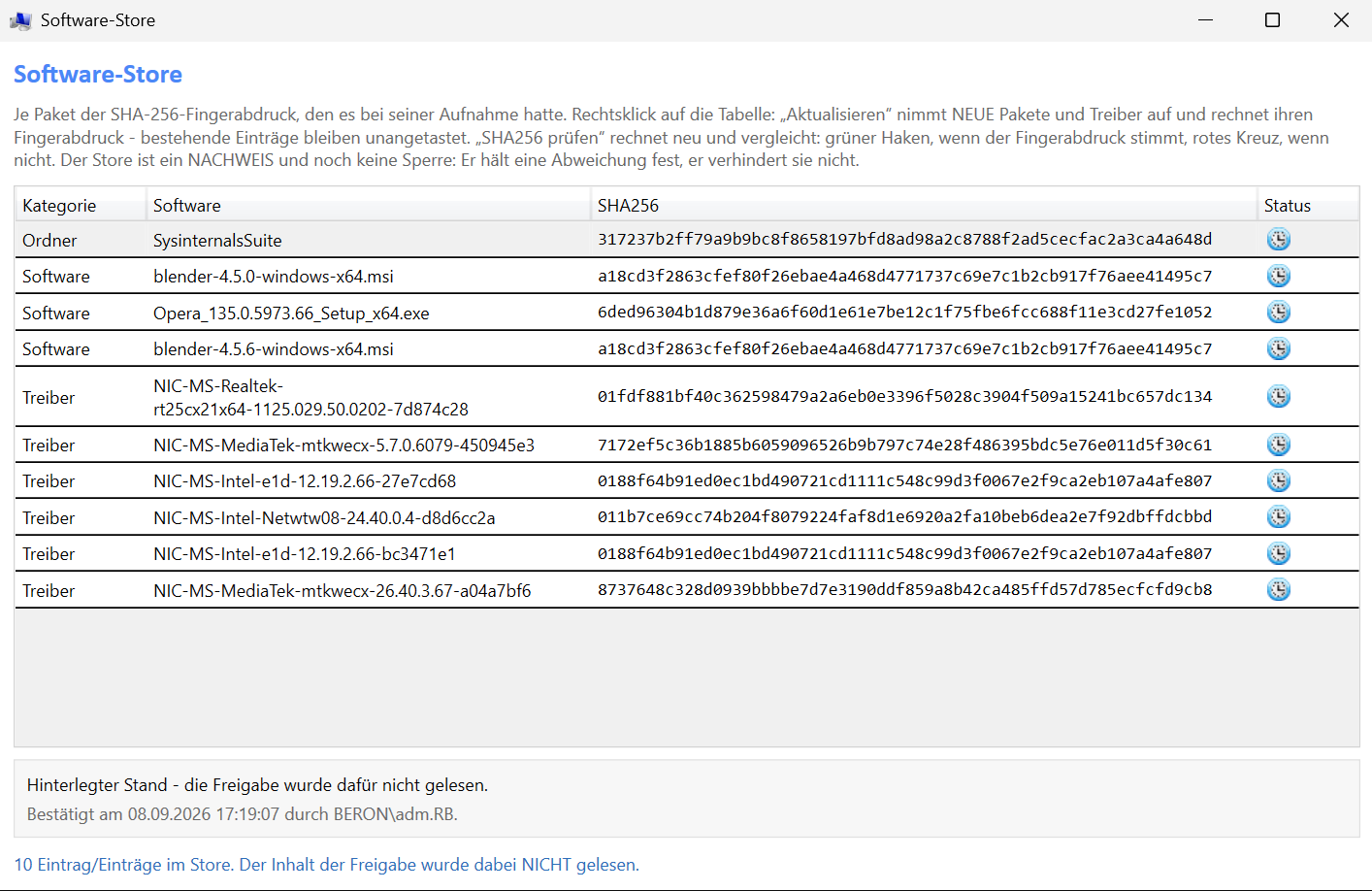
Software installieren und deinstallieren, Treiber einspielen, Ordner auf die Rechner kopieren – jeweils für einen Rechner, einen Raum oder eine beliebige Auswahl im AD-Baum, sofort oder als geplante Aufgabe. Jedes Paket und jeder Treiber im Store trägt den SHA-256-Fingerabdruck, den es bei seiner Aufnahme hatte. Eine Prüfung rechnet ihn neu: Wurde eine Datei auf der Freigabe nachträglich verändert, fällt das auf, bevor sie auf hundert Rechner verteilt wird.
Netzwerktreiber – je nach Tier-Ebene
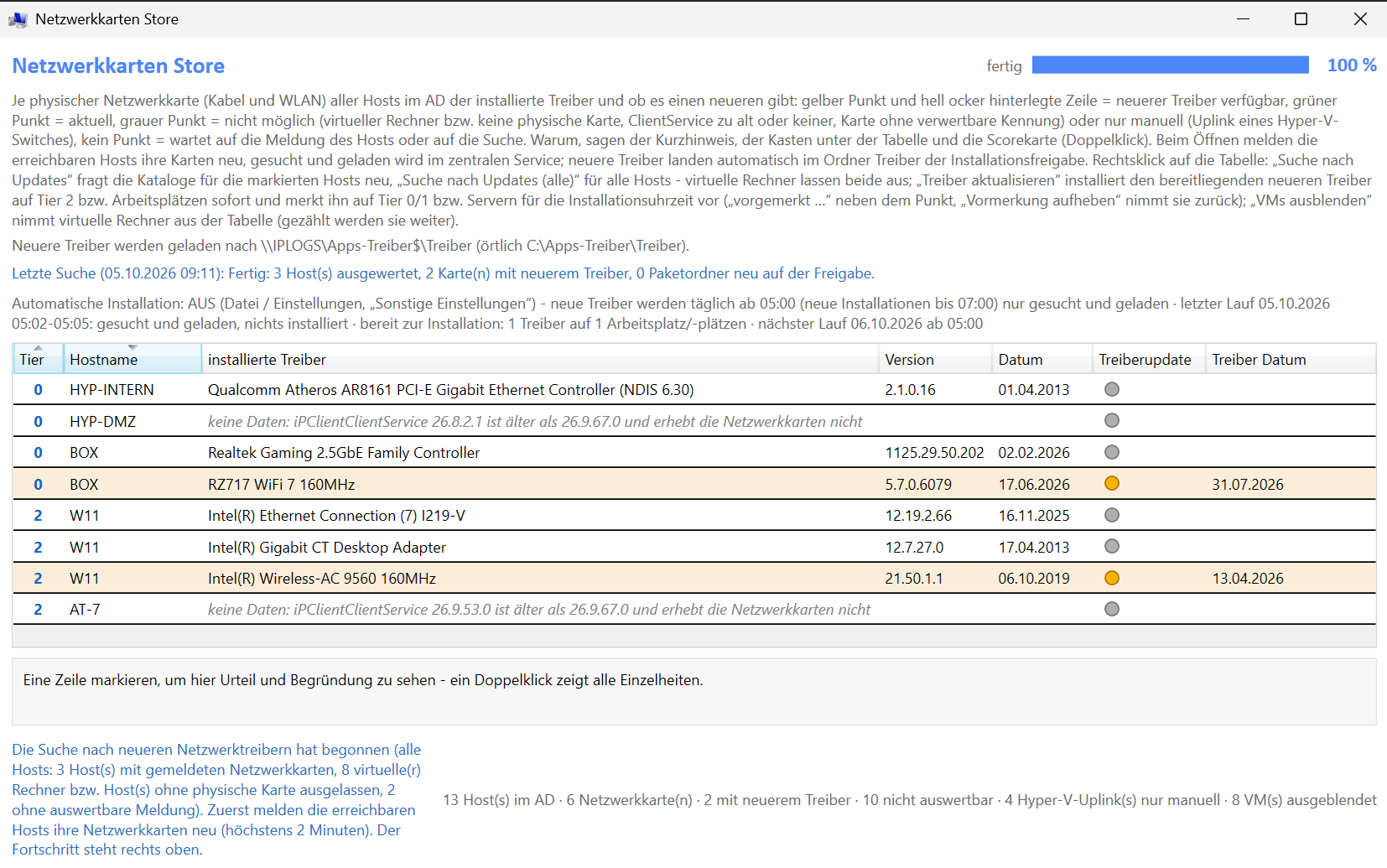
Für jede physische Netzwerkkarte aller Rechner zeigt der iPClient Manager den installierten Treiber und ob es einen neueren gibt. Neuere Treiber werden jede Nacht gesucht und geladen. Auf Arbeitsplätzen lassen sie sich sofort installieren; auf Servern der Steuerungs- und Serverebene werden sie für die Installationsuhrzeit vorgemerkt.
Wake-on-LAN – und Rechner, die es auch können
Damit Updates, Installationen und Rollouts nachts laufen können, müssen die Rechner aufzuwecken sein. Der iPClient Manager stellt dafür auf jedem Rechner die Energieoptionen der Kabel-Netzwerkkarte so ein, dass Wake-on-LAN funktioniert, prüft das regelmäßig nach und zeigt je Rechner, ob er weckbar ist – und falls nicht, warum. Aufwecken lässt sich dann ein einzelner Rechner, ein Raum oder die ganze Schule, sofort oder nach Zeitplan.
Geplante Aufgaben mit Assistent
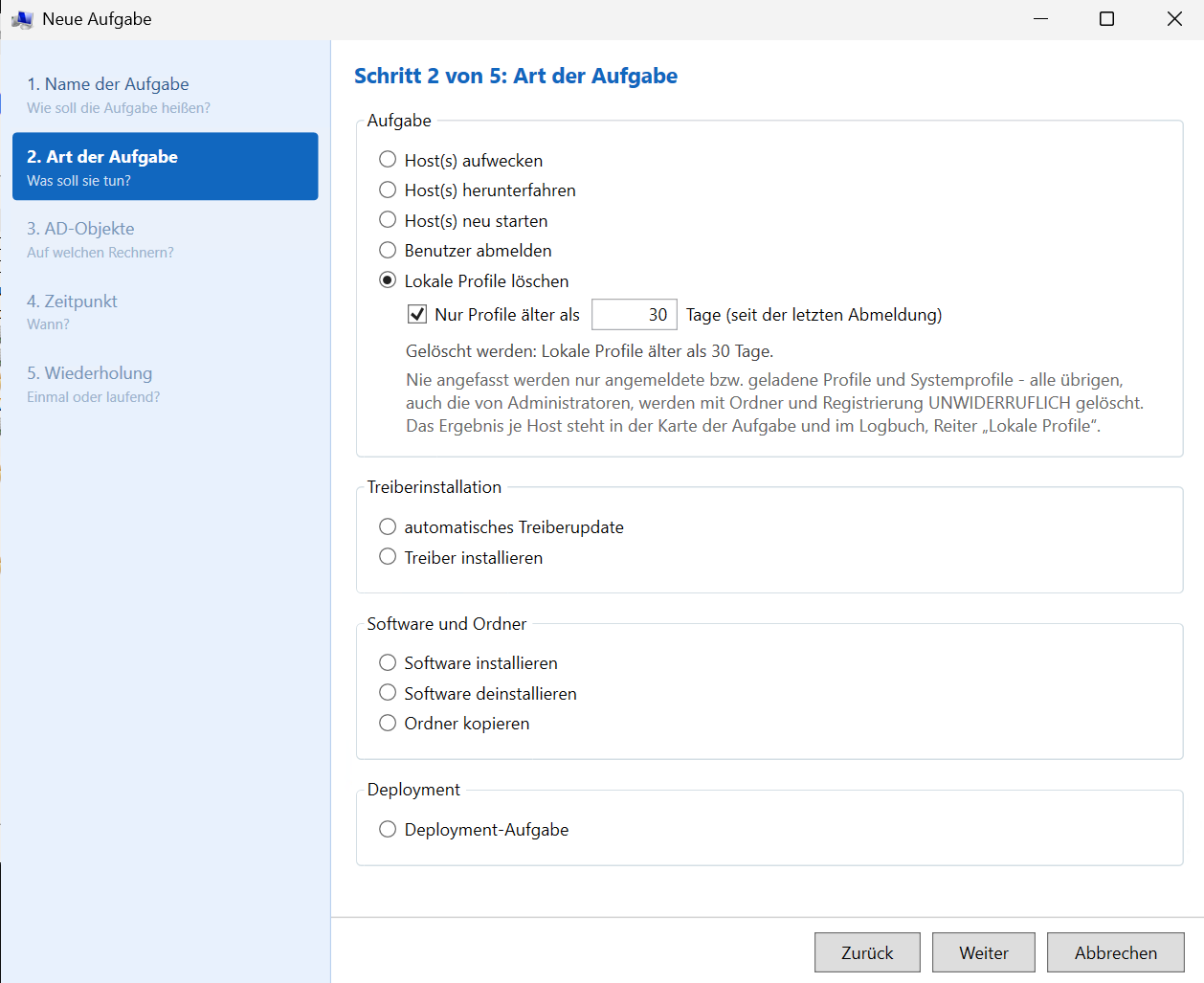
Wiederkehrende Arbeiten richten Sie in fünf Schritten ein: Name, Art der Aufgabe, die Rechner aus dem AD-Baum, Zeitpunkt und Wiederholung. Zur Wahl stehen:
- Rechner aufwecken, herunterfahren oder neu starten
- Benutzer abmelden
- Lokale Profile löschen – etwa alle, die seit 30 Tagen nicht mehr verwendet wurden; angemeldete Profile und Systemprofile bleiben unberührt
- Treiber installieren oder automatisch aktualisieren
- Software installieren oder deinstallieren, Ordner kopieren
- Deployment
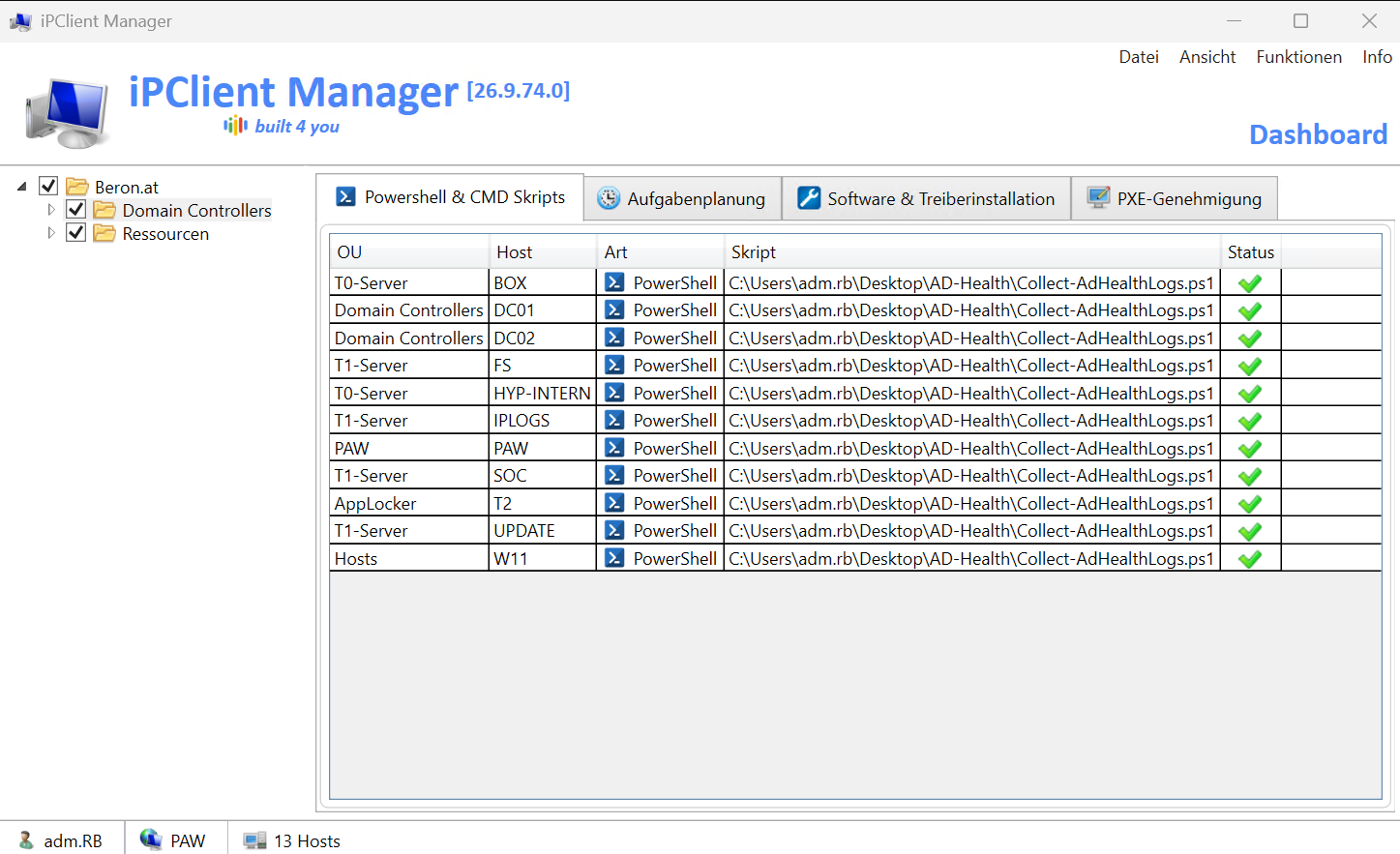
PowerShell- und Batch-Skripte an alle Rechner
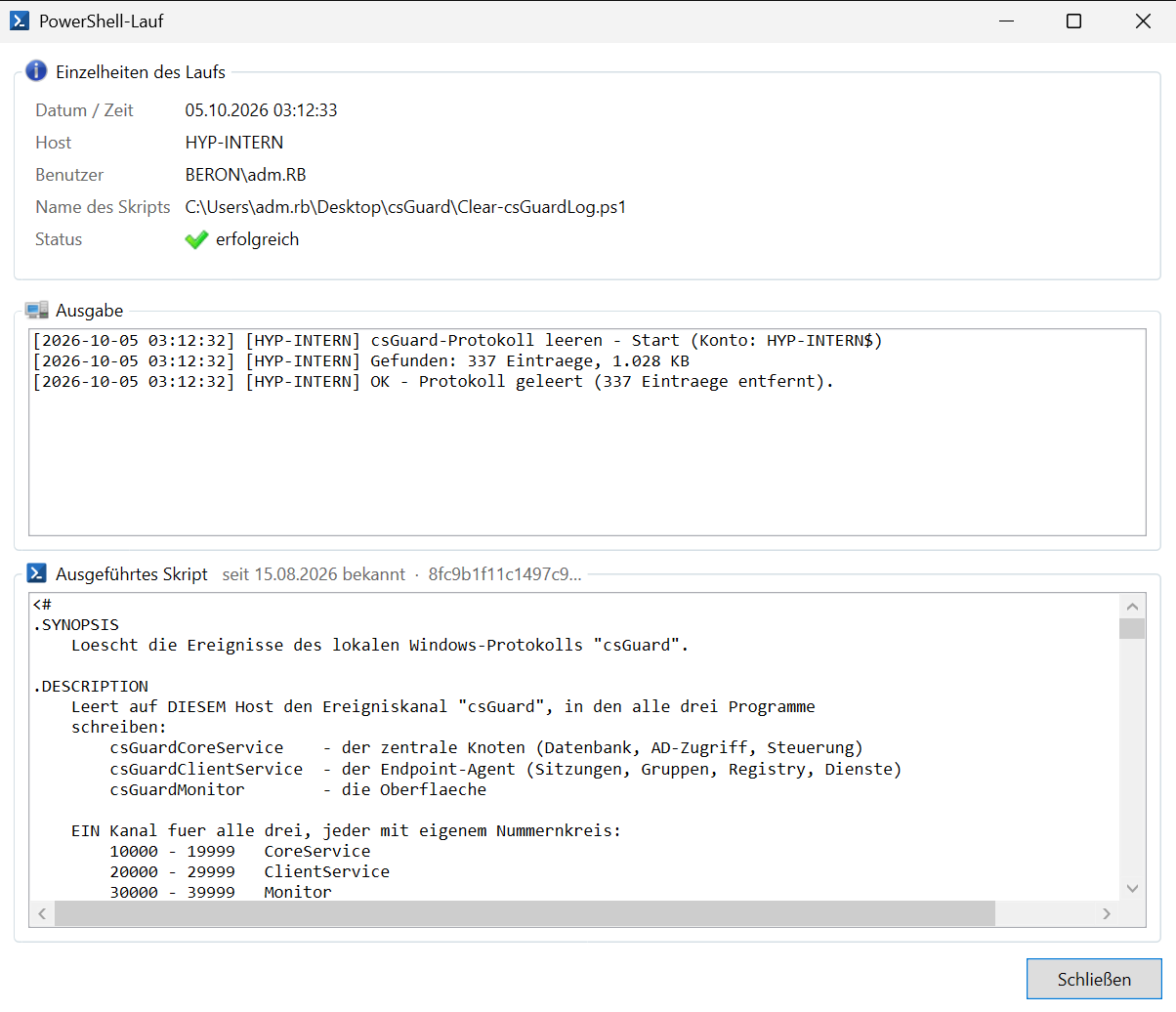
Neben PowerShell-Skripten schicken Sie auch Batch-Skripte an die Rechner. Sie laufen im Systemkontext parallel auf allen ausgewählten Rechnern – auf zehn genauso wie auf hundert –, und das Dashboard zeigt das Ergebnis je Rechner. Im Logbuch steht zu jedem Lauf, wer wann welches Skript auf welchem Rechner ausgeführt hat, mit der Ausgabe – und darunter das ausgeführte Skript selbst, samt Fingerabdruck.
Wiederherstellungsumgebung abschalten
Die Windows-Wiederherstellungsumgebung (WinRE) ist ein Weg, an einem Rechner vorbei an der gewohnten Anmeldung zu arbeiten. Aus Sicherheitsgründen schalten Sie sie auf Arbeitsplätzen mit einem Klick ab – und ebenso schnell wieder ein, wenn sie gebraucht wird. Der AD-Baum zeigt, auf welchen Rechnern sie abgeschaltet ist.
Was der iPClient Manager außerdem leistet
- Herunterfahren mit Warnmeldung an die angemeldeten Benutzer
- Benutzer zentral abmelden – oder auf ausgewählten Rechnern automatisch anmelden
- Benutzer-Support über eine Remotedesktop-Schattensitzung
Verfügbarkeit
Der iPClient Manager ist in allen iPack-Editionen enthalten. Zu den Preisen