
xGuard
Trust Through Verification
Digitale Prüfungen sicher durchführen – und jederzeit belegen können, dass sie fair waren.

xGuard begleitet Lehrkräfte vom Anlegen über die Aufsicht bis zum versiegelten Archiv.

Auslieferung ab Jänner 2027.
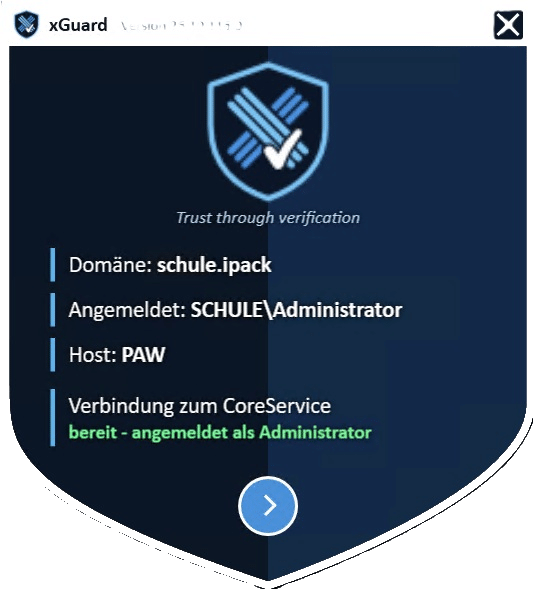
Einfach prüfen, fair beaufsichtigen, sicher nachweisen
- Einfach prüfen: Prüfung im Assistenten anlegen, Kandidatinnen und Kandidaten aus dem Active Directory übernehmen, Plätze im Raum verteilen – starten. Die PCs melden die Prüflinge automatisch an.
- Fair beaufsichtigen: Alle Plätze des Prüfungsraums auf einen Blick: wer angemeldet ist, wer abgegeben hat, wo ein Alarm wartet. Bildschirme ansehen, Plätze sperren, Zeit verlängern – mit einem Klick.
- Sicher nachweisen: Jede Entscheidung steht in einer unveränderbaren Prüfkette, jede Abgabe in einer versiegelten Abgabeliste mit Prüfsumme. Das Archiv lässt sich jederzeit auf Integrität prüfen.
Ablauf in vier Schritten
1 · Anlegen
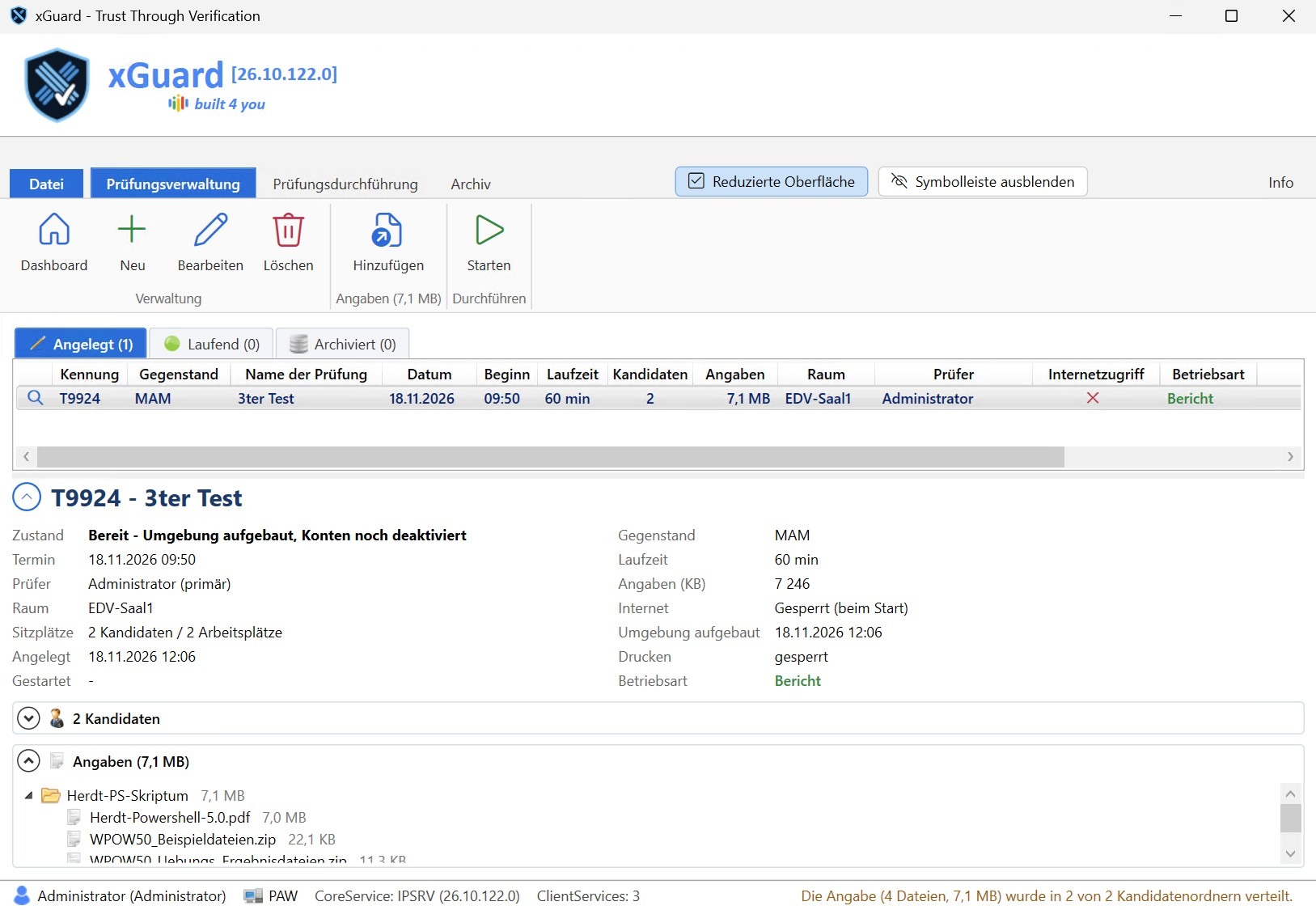
Ein Assistent führt in sechs Schritten durch die Prüfung: Name und Termin, Kandidatinnen und Kandidaten (direkt aus dem Active Directory), Raum, Sitzplan und Angaben. Stehen im Raum weniger Prüfungs-PCs bereit als Prüflinge, lässt der Assistent die Prüfung nicht zu. Jede Kandidatin und jeder Kandidat erhält für die Prüfung ein eigenes Prüfungskonto mit Zufallspasswort – die normalen Schülerkonten sind während der Prüfung gesperrt.
2 · Starten
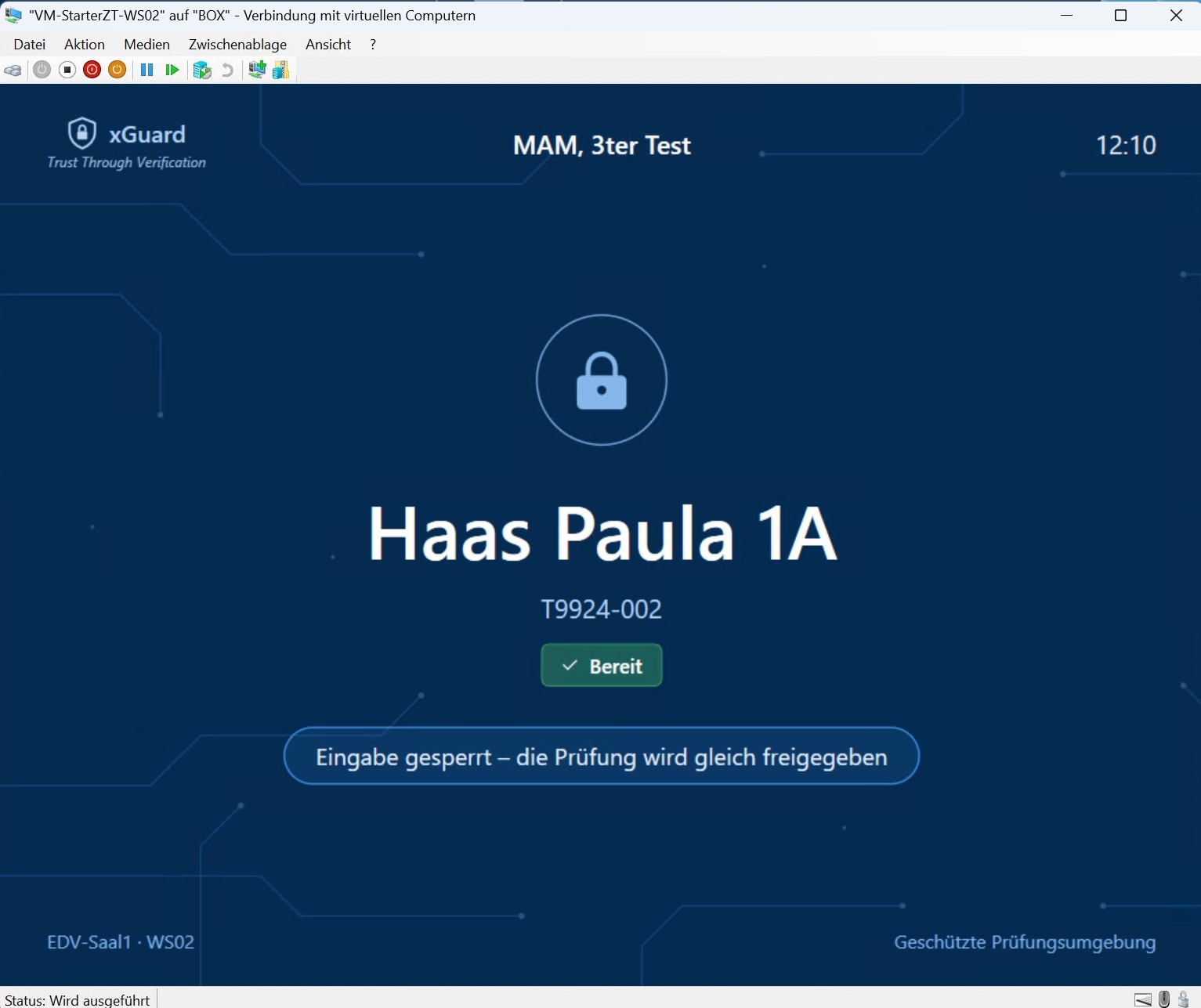
Ein Klick genügt: xGuard bereitet die Prüfungs-PCs vor, meldet noch angemeldete Benutzer ab und meldet die Prüflinge automatisch an ihrem Platz an – gesperrt, bis die Lehrkraft freigibt. Die Prüfungszeit beginnt erst mit der Freigabe. Die Angaben liegen bereit, die Restzeit läuft auf jedem Bildschirm mit.
3 · Beaufsichtigen
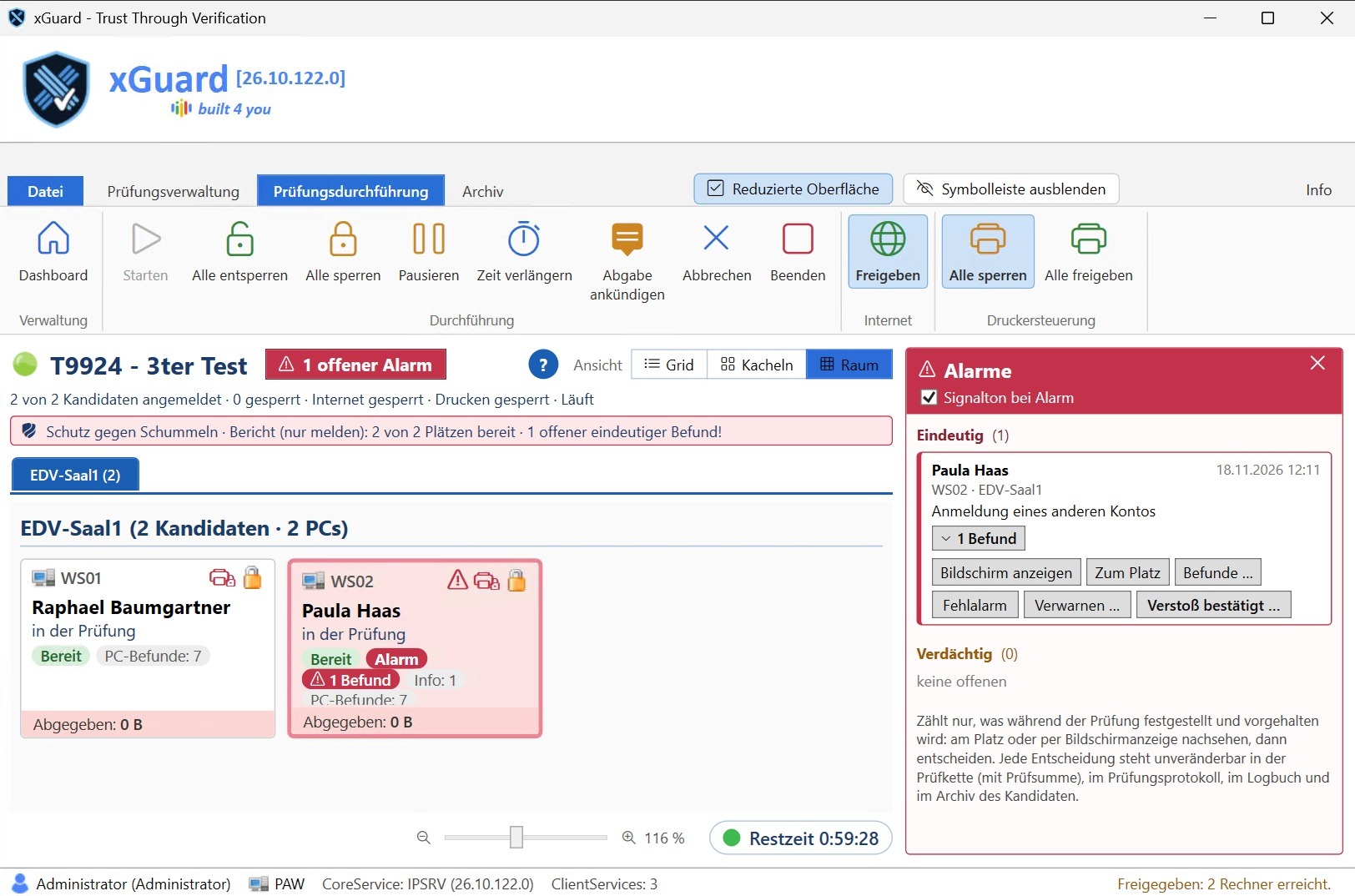
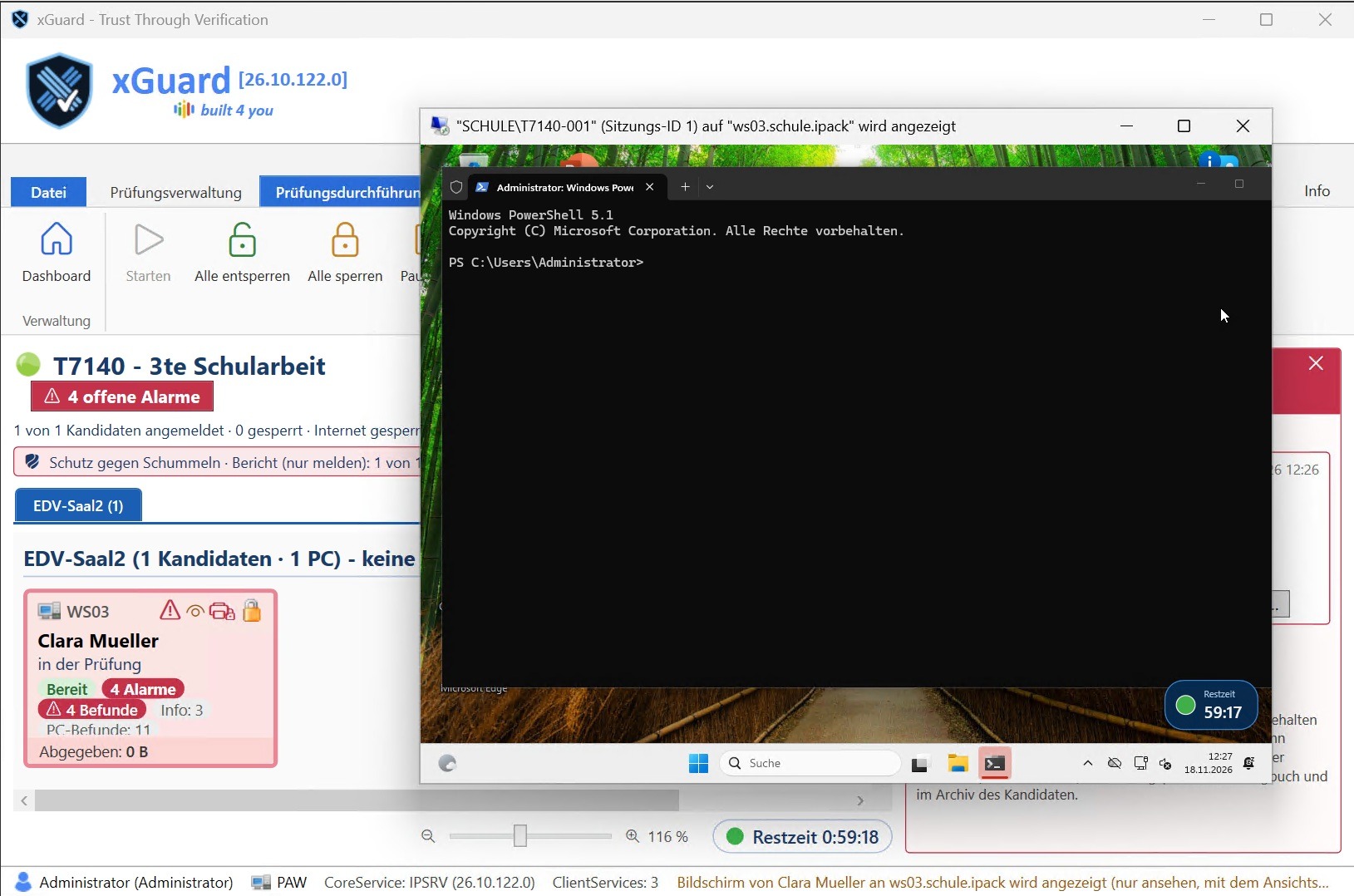
Die Raumansicht zeigt jeden Platz als Kachel: angemeldet, gesperrt, abgegeben, Alarm. Die Lehrkraft sieht bei Bedarf den Bildschirm eines Prüflings an, sperrt einzelne Plätze oder alle, pausiert – die Prüfungszeit steht während der Pause still –, verlängert die Zeit, kündigt die Abgabe an oder holt einen Zwischenstand. Wird ein PC neu gestartet oder ausgeschaltet, meldet er den Prüfling beim nächsten Hochfahren sofort wieder an seinem Platz an – die bisherige Arbeit bleibt erhalten. Hat ein Prüfling längere Zeit nichts gespeichert, erinnert ihn xGuard daran (einstellbar, Standard 30 Minuten).
4 · Abschließen
Mit „Beenden“ sichert xGuard alle Abgaben, versiegelt sie in einer Abgabeliste mit SHA-256-Prüfsumme und legt sie im xGuard-Archiv ab. Die Prüfungskonten werden danach aus dem Active Directory entfernt, die Prüfungs-PCs sind wieder wie vorher. Ergebnisse lassen sich jederzeit herunterladen – jeder Zugriff steht im Logbuch.
Schutz gegen Schummeln
xGuard prüft vor und während der Prüfung, ob am Platz etwas Unerlaubtes passiert – und lässt die Lehrkraft entscheiden. Die Schule wählt je Prüfung eine von drei Betriebsarten:
- Aus: keine Überwachung – für Übungen und Prüfungen ohne besondere Anforderungen.
- Bericht: xGuard erkennt und meldet, greift aber nicht ein. Ideal zum Kennenlernen und für Prüfungen mit Vertrauensvorschuss.
- Scharf: xGuard erkennt, meldet und schützt: Internet nur nach Freigabeliste, fremde Programme und Geräte gesperrt; bei eindeutigen Befunden wird die Eingabe am Platz angehalten.
Was xGuard unter anderem im Blick hat:
- Internet: gesperrt oder nach Profil teilweise freigegeben (z. B. ein Nachschlagewerk) – direkt in xGuard, ohne Zusatzprogramm.
- Fremde Programme und Dateien: mitgebrachte Programme, Fernwartung, virtuelle Maschinen, lokale KI – je Prüfung erlaubt oder gesperrt.
- Geräte: USB-Sticks, zusätzliche Tastaturen und Eingabegeräte, Handy über USB, WLAN.
- Drucken: je Prüfung gesperrt oder freigegeben, auch einzeln je Kandidatin oder Kandidat.
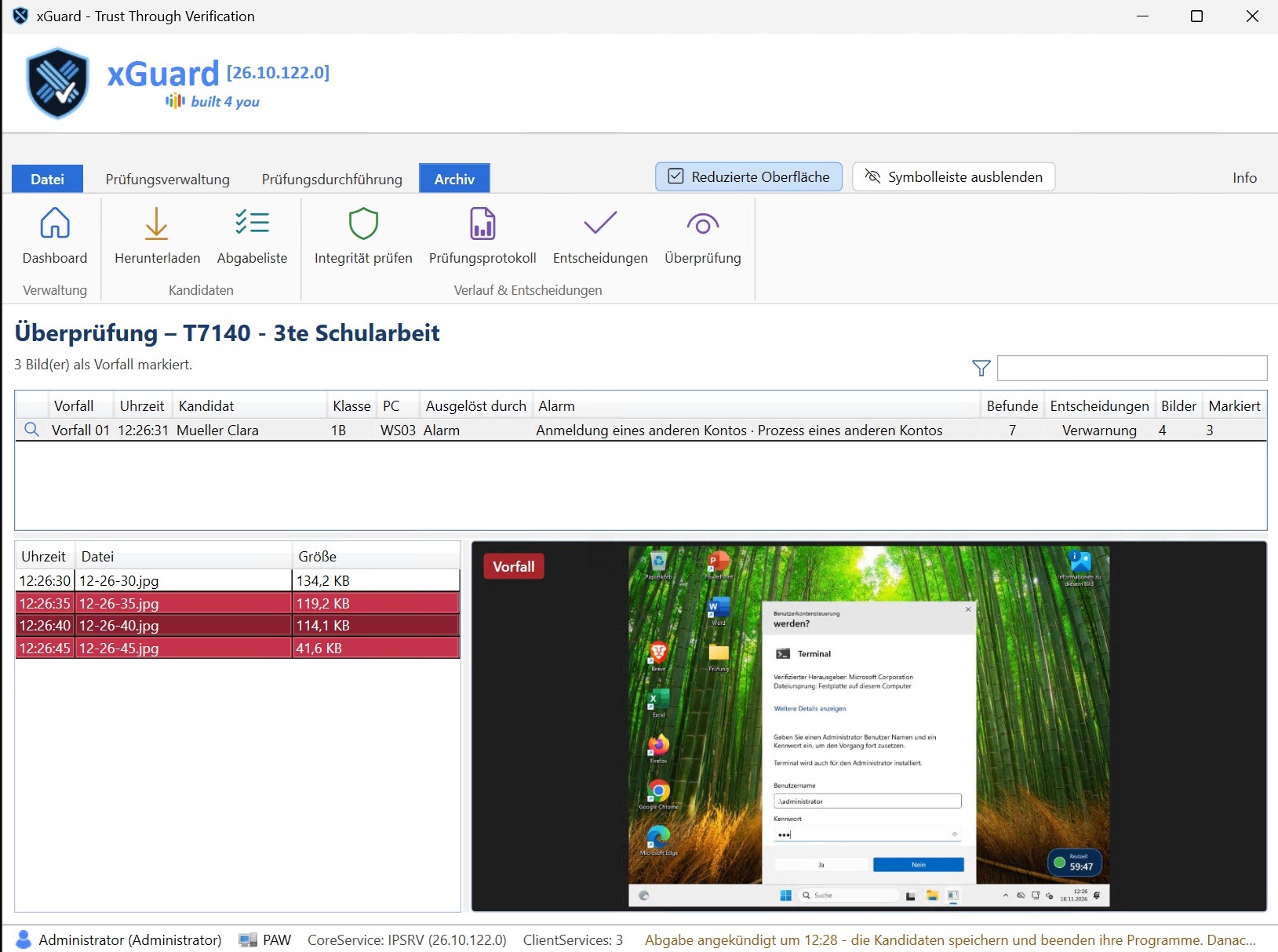
Jeder Alarm erscheint bei der Lehrkraft mit den Befunden. Sie sieht am Platz oder per Bildschirmanzeige nach und entscheidet: Fehlalarm, Verwarnung (der Prüfling arbeitet weiter, ein gelbes Warndreieck bleibt sichtbar, Programme fremder Konten an seinem Platz werden beendet) oder Verstoß bestätigt. Erst die Entscheidung zählt – und sie wird unveränderbar festgehalten. Bloße Infos, etwa ein blockierter Verbindungsversuch eines Office-Programms, stehen getrennt und lösen keinen Alarm aus. Im Modus Bericht zeigt eine Warnung, was im Modus Scharf gesperrt worden wäre.
Nachweis und Archiv
- Prüfkette: Jede Entscheidung über einen Alarm und jede versiegelte Abgabeliste wird in einer Kette mit Prüfsummen gespeichert. Eine nachträgliche Änderung fällt sofort auf.
- Abgabeliste: jede abgegebene Datei mit Größe, Zeitpunkt und SHA-256-Prüfsumme – versiegelt beim Beenden.
- Integrität prüfen: Ein Klick vergleicht das Archiv mit den Abgabelisten und der Prüfkette und zeigt jede Abweichung.
- Entscheiden auch nach der Prüfung: Im Archiv lassen sich Befunde nachträglich als Fehlalarm oder Verstoß einstufen. Administratoren können einen Fehlalarm mit Begründung zum Verstoß hochstufen – als neuer Eintrag der Prüfkette, der alte bleibt sichtbar. Ein Verstoß ist endgültig.
- Prüfungsprotokoll und Logbuch: Wer hat wann was getan – vom Anlegen über das Ansehen eines Bildschirms bis zum Herunterladen und Löschen eines Archivs.
- Aufbewahrung: Archive werden nach der eingestellten Frist automatisch gelöscht – auch das steht im Logbuch.
Für die IT
- Im Haus statt in der Cloud: xGuard läuft vollständig in der Schuldomäne. Prüfungen, Abgaben und Protokolle verlassen die Schule nicht.
- Drei Bausteine: CoreService auf einem Server der Schule, ClientService auf den Prüfungs-PCs, die xGuard-Oberfläche für Lehrkräfte und Administration. Die PCs finden den Server über einen DNS-Eintrag.
- Welche PCs prüfen, bestimmt die Administration: Ein PC lässt sich als „kein xGuard Client“ kennzeichnen – etwa der Lehrer-PC im Raum. Er wird für keine Prüfung verwendet und von xGuard nicht angesprochen.
- Einrichtung mit Setup-xGuard: Ein geführtes Werkzeug richtet OU, Delegation, Freigaben und DNS-Eintrag ein – mit Vorschau vor jeder Änderung. Der CoreService prüft die Einrichtung danach täglich und meldet Abweichungen.
- Sicher nach heutigem Stand: Anmeldung nur über Kerberos, Rollen über Gruppen des Active Directory, tauglich für das Tier-Modell mit PAW. Für das Ansehen von Bildschirmen nutzt xGuard ein eigenes Ansichtskonto, dessen Kennwort täglich wechselt und das niemand kennt.
- Verträgt sich mit Ihren Werkzeugen: xGuard ändert keine fremden Firewall-Regeln und lässt die Dienste der Schule – etwa andere iPack-Werkzeuge – auch während einer Prüfung erreichbar.
- Nach der Prüfung wie vorher: Alles, was xGuard für die Prüfung an einem PC umstellt, wird vorher gesichert und danach genau zurückgestellt – auch nach einem Absturz oder Neustart.
Häufige Fragen
- Brauche ich iPStop für die Internetsperre? Nein. xGuard sperrt das Internet selbst – gesperrt, frei oder nach Profil teilweise frei.
- Was passiert, wenn ein PC während der Prüfung abstürzt oder ausgeschaltet wird? Beim nächsten Hochfahren meldet xGuard die Kandidatin bzw. den Kandidaten sofort wieder am eigenen Platz an; die bisherigen Abgaben bleiben gesichert.
- Können Schülerinnen und Schüler ihr normales Konto verwenden? Nein. Während der Prüfung arbeiten sie mit einem eigenen Prüfungskonto; ihr normales Konto ist für diese Zeit gesperrt.
- Kann eine Prüfung in mehreren Räumen stattfinden? Nein. In der Ausgabe „Schularbeiten & Tests“ findet eine Prüfung in genau einem Raum statt.
- Wer sieht, was während der Prüfung passiert ist? Die Prüferinnen und Prüfer ihrer Prüfungen und die Administration. Jeder Zugriff – auch das Ansehen eines Bildschirms – steht im Logbuch.
- Wie lange werden Prüfungen aufbewahrt? So lange, wie die Schule einstellt. Danach löscht xGuard das Archiv automatisch und vermerkt das im Logbuch.
Verfügbarkeit
xGuard wird ab Jänner 2027 ausgeliefert. Bis dahin steht für bestehende Installationen der Vorgänger iPExam zur Verfügung. Gerne zeigen wir Ihnen xGuard schon vorher in einer Demo.
xGuard in Ihrer Schule sehen
Wir zeigen Ihnen eine Prüfung vom Anlegen bis zum Archiv – in Ihrer Umgebung oder online. Demo vereinbaren