
csJEA
Rechte auf Zeit, Änderungen unter Aufsicht, Zugriff nur von der PAW
Wer einen Server oder Arbeitsplatz verwaltet, braucht ein Konto mit Rechten – und genau dessen Spuren sucht ein Angreifer. csJEA stellt dieses Konto nur für die Dauer der Arbeit bereit und löscht es danach. Dazu meldet es jede ungenehmigte Änderung an den lokalen Administratorgruppen und lässt Remotedesktop, PowerShell-Remoting und Remoteverwaltung nur von der Administrator-Arbeitsstation aus zu.
csJEA setzt das Tier-Modell von Microsoft im Alltag um. Administratoren arbeiten von einer eigenen, abgesicherten Arbeitsstation aus, der PAW, und erhalten für jede Aufgabe ein Konto, das genau auf die nötige Sicherheitsebene zugeschnitten ist – und nur so lange besteht, wie die Arbeit dauert.

Ein Arbeitsgang in vier Schritten
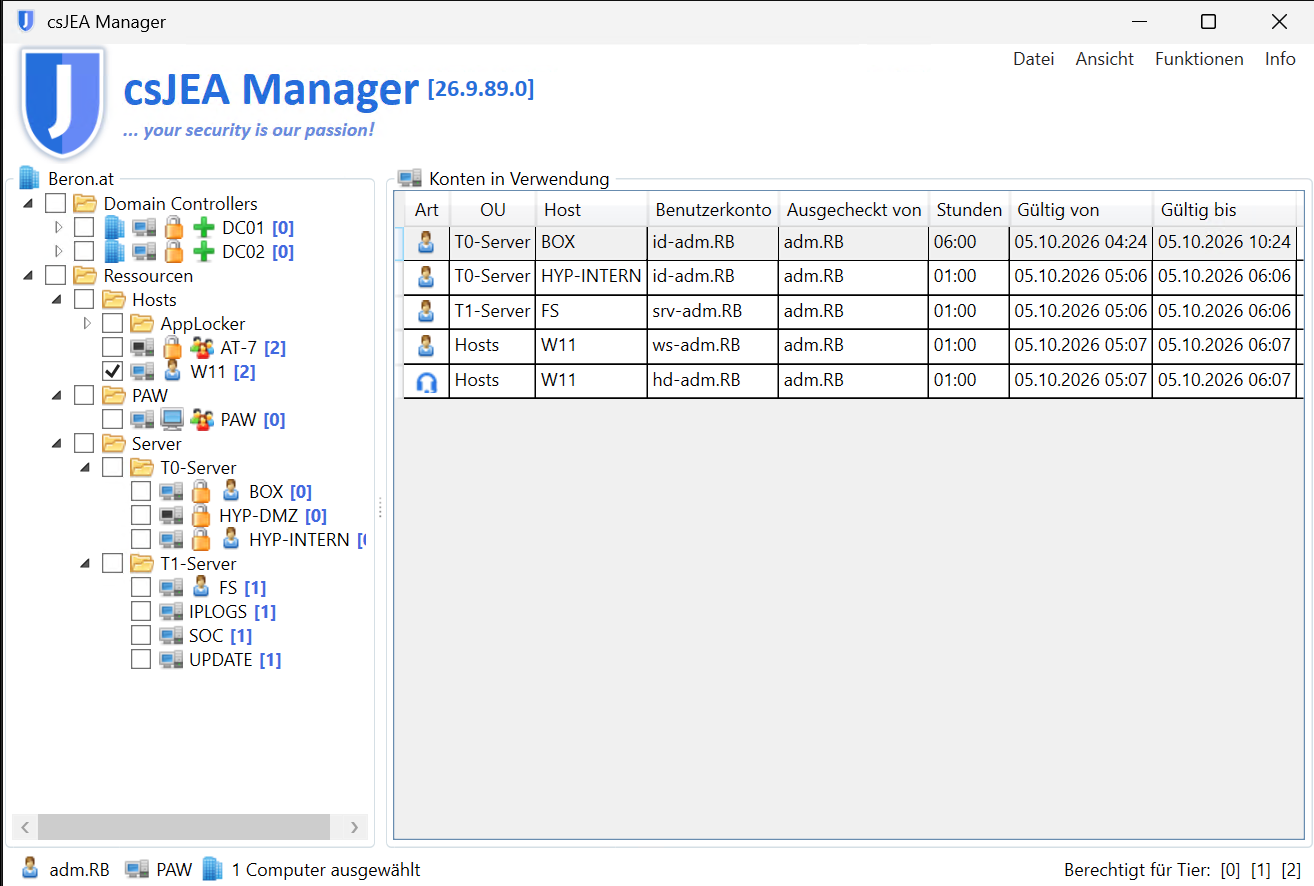
- Sie checken an Ihrer Administrator-Arbeitsstation ein Konto für einen Server oder eine Gruppe von Arbeitsplätzen aus – mit Gültigkeitsdauer und einer Begründung.
- csJEA legt dafür ein Domänenkonto an und macht es auf genau diesen Geräten zum lokalen Administrator.
- Sie arbeiten – per Remotedesktop, PowerShell oder mit den Verwaltungswerkzeugen, auch auf vielen Rechnern gleichzeitig. Reicht die Zeit nicht, verlängern Sie die Gültigkeit.
- Sie checken ein. Das Konto wird gelöscht, ebenso sein Profil auf dem Rechner. Jede zurückgebliebene Spur gehört zu einem Konto, das es nicht mehr gibt.
Jede Änderung braucht eine Genehmigung – und das macht Angriffe sichtbar
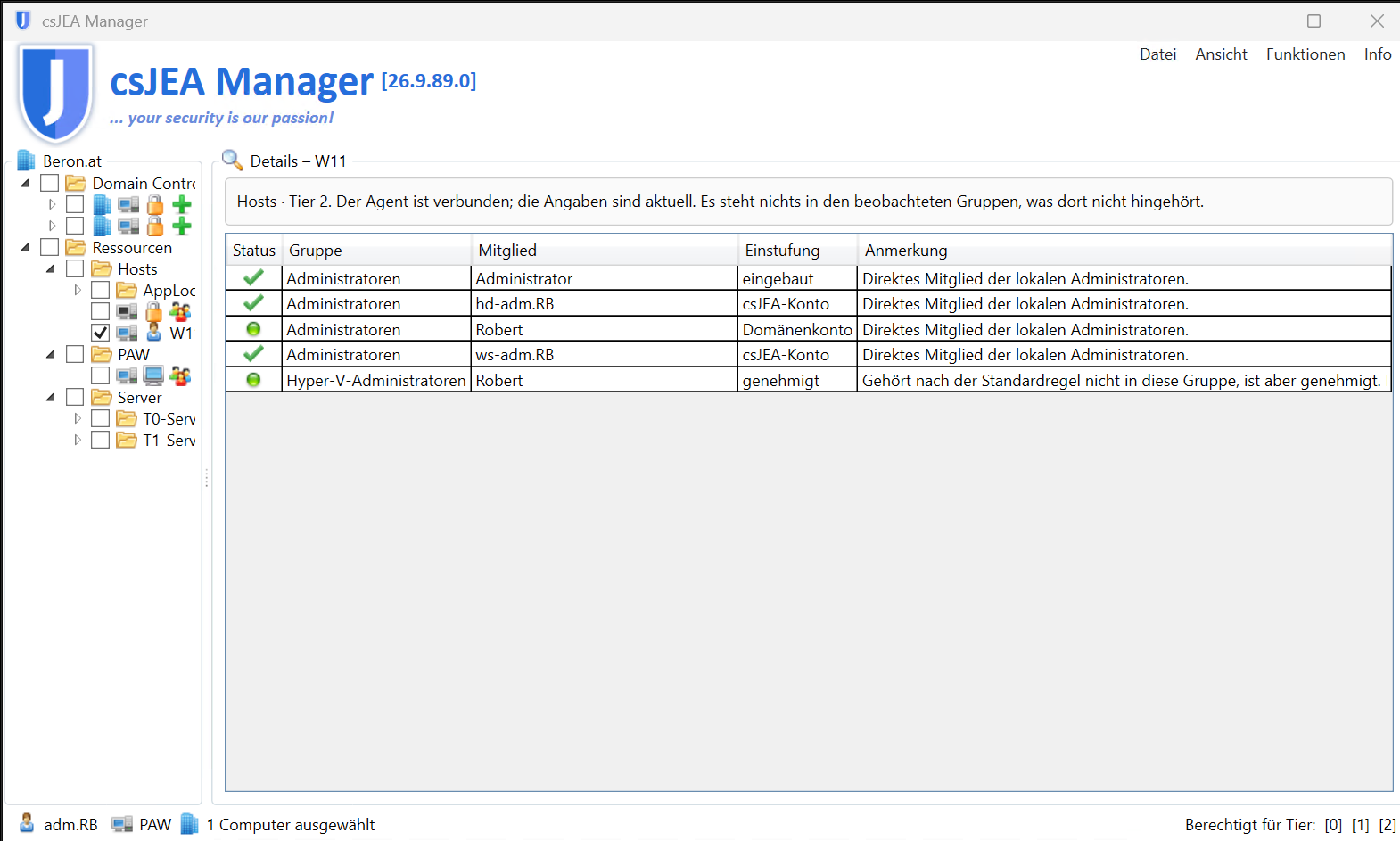
Wer sich auf einem Rechner festsetzen will, verschafft sich dort Administratorrechte: Er legt ein lokales Konto an oder nimmt eines in die Gruppe der Administratoren auf. csJEA beobachtet die lokalen Administratorgruppen und die verwandten Gruppen auf jedem verwalteten Rechner. Jede Mitgliedschaft wird eingestuft – eingebaut, Domänenkonto, genehmigt –, und was nicht genehmigt ist, fällt sofort auf und bleibt markiert, bis jemand entscheidet: genehmigen, widerrufen oder entfernen.
So wird die Genehmigungspflicht zum Sicherheitsdetektor. Im Normalbetrieb ändert sich an diesen Gruppen kaum etwas, und was sich ändert, hat einen Grund. Eine Änderung ohne Genehmigung ist deshalb kein Verwaltungsvorgang, sondern ein Hinweis auf einen möglichen Angriff.
Eine Entscheidung gilt dabei für die Sache, nicht nur für einen Rechner – ein auf einem Domänencontroller genehmigtes Konto ist auf allen genehmigt. Wer bei jeder Gruppenänderung sofort benachrichtigt werden will, ergänzt csArgus: Es meldet solche Änderungen samt Urheber unmittelbar per Teams oder E-Mail.
Fernzugriff nur von der Administrator-Arbeitsstation
Remotedesktop, PowerShell-Remoting und die Remoteverwaltung von Windows sind die Wege, auf denen Administratoren arbeiten – und die Wege, auf denen sich ein Angreifer im Netz von Rechner zu Rechner bewegt. Mit csJEA sichern Sie diese Zugänge in der gesamten Umgebung zentral ab: Sie nehmen Verbindungen nur noch von Ihren Administrator-Arbeitsstationen an. Ein kompromittierter Arbeitsplatz erreicht sie nicht, gleich mit welchem Konto.
csJEA setzt das über die Windows-Firewall um, und zwar über deren eigene Standardregeln statt zusätzlicher Regeln. Ändert sich die Liste der Administrator-Arbeitsstationen, erhalten alle Rechner die neue Liste, und jeder Rechner startet nach einem Neustart in genau der Betriebsart, die für ihn festgelegt ist. Wann jemand hereinkommt, entscheiden die Konten: Ohne gültiges, ausgechecktes Konto gibt es keine Anmeldung.
Remotedesktop-Sitzungen laufen, wo der Zielrechner es zulässt, mit Remote Credential Guard. Das Kennwort verlässt die Administrator-Arbeitsstation dabei nicht und liegt während der Sitzung nicht auf dem Zielrechner – also genau dort nicht, wo man ihm im Tier-Modell am wenigsten trauen darf.
Was csJEA außerdem leistet
- Die Kennwörter der lokalen Administratorkonten werden je Ebene automatisch gewechselt, mit einem Verlauf, der sich exportieren lässt
- Die Domänen-Administratoren lassen sich aus den lokalen Administratorgruppen nehmen und bei Bedarf wieder hinzufügen
- Ihr Helpdesk kann weiterhin auf den Bildschirm eines Benutzers sehen und eingreifen, ohne dauerhaft Administrator zu sein – die Berechtigung besteht nur für die Dauer der Sitzung
- Anmeldungen außerhalb der üblichen Arbeitszeit werden hervorgehoben
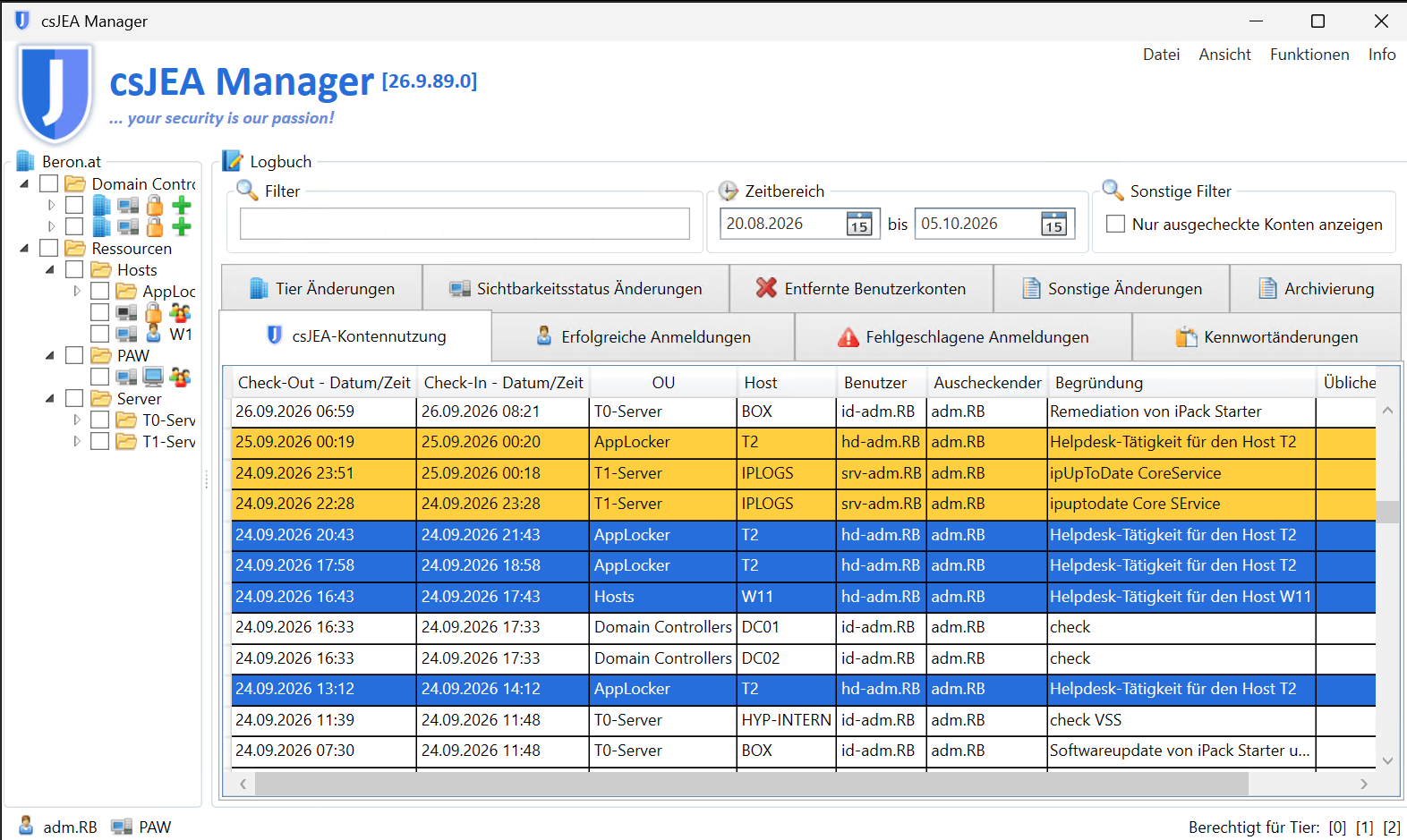
- Jede Handlung steht im Logbuch: wer, wann, auf welchem Rechner und mit welcher Begründung
- Kennwortänderungen, die csJEA vornimmt, meldet es an csArgus – dort erscheinen sie mit ihrem Urheber statt als unerklärte Änderung
csJEA und Windows LAPS
Windows LAPS sorgt dafür, dass nicht alle Geräte dasselbe Administratorkennwort haben. Das ist wichtig, aber es ist eine Lösung für den Notfallzugang, nicht für die tägliche Arbeit. csJEA ist das Werkzeug für die tägliche Arbeit – mit Konten, die kommen und gehen, mit Genehmigungen, Verlauf und Logbuch und mit Zugängen, die nur von der Administrator-Arbeitsstation aus erreichbar sind.
Verfügbarkeit
csJEA ist in den iPack-Zero-Trust-Lösungen enthalten. Für jede andere Windows-Umgebung mit Active Directory gibt es csJEA als Teil von Cybershield – den drei Apps csJEA, csUpdatePro und csMonitor, die nur gemeinsam angeboten werden. Zu den Preisen